Если наушники AirPods работают неисправно...
Если отсутствует звук в одном наушнике AirPod
- Убедитесь, что зарядный футляр полностью заряжен.
- Поместите оба наушника AirPods в зарядный футляр и дайте им зарядиться в течение 30 секунд.
- Откройте зарядный футляр рядом с iPhone или iPad.
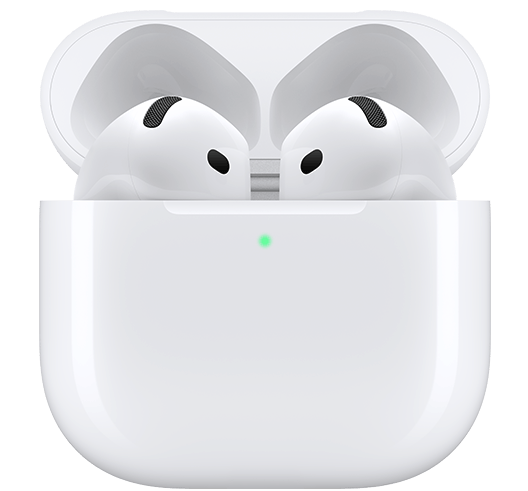
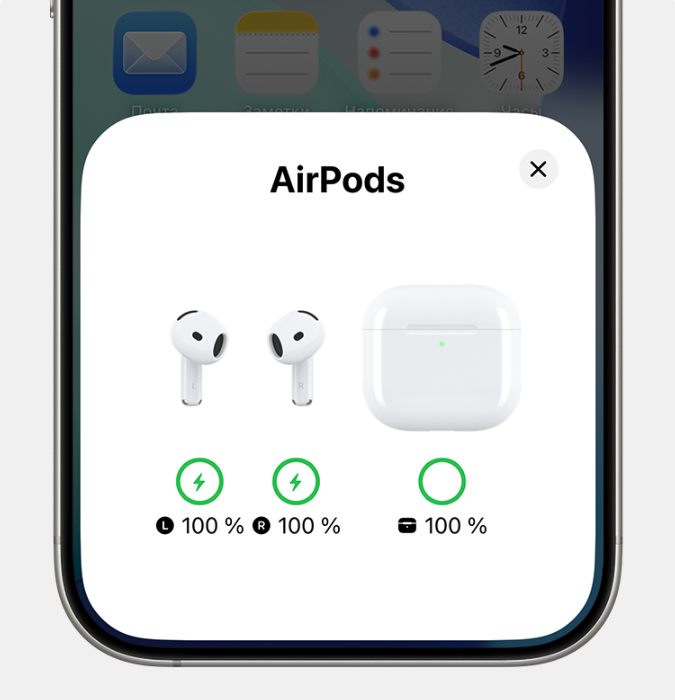
- Проверьте состояние зарядки на iPhone или iPad, чтобы убедиться, что оба наушника AirPods заряжаются.
- Вставьте неработающий наушник AirPod в соответствующее ухо.
- Закройте крышку зарядного футляра, не вынимая из него другой наушник AirPod.
- Воспроизведите аудио для проверки неисправности наушника AirPod.
- В зависимости от того, что произойдет, выполните следующие действия.
- Если неисправный наушник AirPod воспроизводит звук, поместите оба наушника AirPods в зарядный футляр, дайте им зарядиться в течение 30 секунд, а затем откройте зарядный футляр рядом с iPhone или iPad и проверьте, работают ли теперь оба наушника.
- Если наушник AirPod по-прежнему не работает, выполните сброс наушников AirPods.
Если вы только что заменили AirPod, настройте сменный наушник AirPod.
Если громкость одного наушника AirPod выше или ниже другого
Если левый или правый наушник AirPod не воспроизводит звук или звук слишком тихий:
- Снимите насадки для наушников AirPods, чтобы проверить сетку микрофона и динамика на каждом наушнике AirPod.
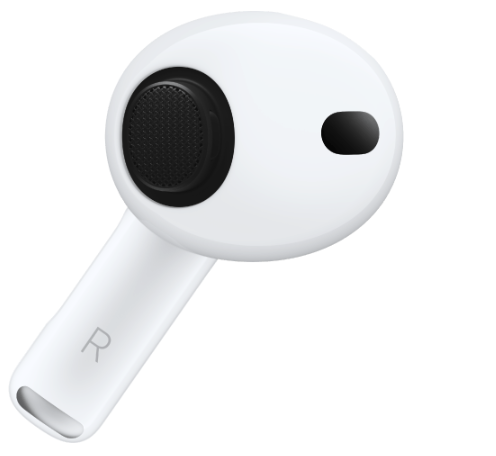
- Если вы обнаружили загрязнения, очистите наушники AirPods или AirPods Pro.
- Перейдите в меню «Настройки» и нажмите «Универсальный доступ».
- Нажмите «Аудиовизуализация», а затем — «Баланс». Убедитесь, что баланс установлен посередине.
Если наушники AirPods не заряжаются
Подключите наушники AirPods к источнику питания
- Если у вас наушники AirPods или AirPods Pro, поместите их в зарядный футляр и закройте крышку. Подключите кабель Lightning или кабель USB-C к зарядному футляру, в зависимости от модели зарядного футляра. Выполняйте зарядку наушников AirPods и чехла не менее 15 минут.
- Если у вас наушники AirPods Max, заряжайте их не менее 5 минут с помощью кабеля из комплекта поставки. Если вы не используете наушники AirPods Max, положите их в футляр Smart Case на время зарядки, чтобы перевести их в режим ультранизкого энергопотребления. Это поможет сохранить заряд аккумулятора.
- Если у вас есть беспроводной зарядный футляр для наушников AirPods или AirPods Pro и вы используете зарядное устройство стандарта Qi, расположите футляр индикатором состояния вверх. Индикатор состояния должен загореться на несколько секунд и потухнуть в процессе зарядки. Если он не загорается, поменяйте положение футляра. Если футляр по-прежнему не заряжается, подключите совместимый кабель к футляру и адаптеру питания USB, а затем подключите адаптер к источнику питания.
Проверьте подключение кабеля
- Если вы используете наушники AirPods, AirPods Pro или AirPods Max, убедитесь, что зарядный кабель плотно вставлен в зарядный футляр и адаптер питания USB, а адаптер питания правильно подключен к исправной розетке.
- Если у вас есть футляр для беспроводной зарядки AirPods или AirPods Pro и вы используете зарядное устройство стандарта Qi, подключите его непосредственно к розетке.
Проверка состояния заряда
Вы можете использовать iPhone или iPad, Mac или зарядный футляр для проверить состояние зарядки AirPods.
Вы также можете использовать свой iPhone или iPad, чтобы отключить Optimized Charge Limit на AirPods Pro 3 и полностью зарядить AirPods.
Очистите свой зарядный чехол
Очистите зарядный футляр для ваших AirPods или AirPods Pro, чтобы удалить мусор с зарядного порта.
Сбросьте настройки AirPods
Когда вы сбрасываете настройки AirPods, все пользовательские настройки, которые вы установили для AirPods, также сбрасываются. Вам нужно будет восстановить пользовательские настройки.
Если не удается подключить наушники AirPods или AirPods Pro
Если не удается подключить наушники AirPods или AirPods Pro к iPhone, iPad или Mac, попробуйте еще раз создать пару между наушниками AirPods с устройством.
- Обновите iPhone или iPad или обновите Mac до последней версии iOS, iPadOS или macOS.
- Поместите оба наушника AirPods внутрь зарядного футляра и убедитесь, что оба наушника AirPods заряжаются.
- Убедитесь, что Bluetooth включен:
- На iPhone или iPad перейдите в «Настройки», а затем коснитесь Bluetooth.
- На компьютере Mac выберите меню Apple , а затем щелкните «Системные настройки». Нажмите Bluetooth.
- Откройте Пункт управления на вашем устройстве и нажмите кнопку AirPlay:
- Если ваши наушники AirPods отображаются в списке устройств, выберите их, а затем протестируйте, включив аудио на вашем устройстве. Убедитесь, что на вашем устройстве включен звук.
- Если ваши наушники AirPods не отображаются в списке устройств или отображаются, но не подключаются, перейдите к следующему шагу.
- Закройте крышку, подождите 15 секунд, затем откройте крышку.
- В зависимости от модели ваших наушников AirPods выполните следующие действия:
- Для наушников AirPods 4 (обеих моделей) дважды коснитесь передней части футляра, пока индикатор состояния не замигает белым.
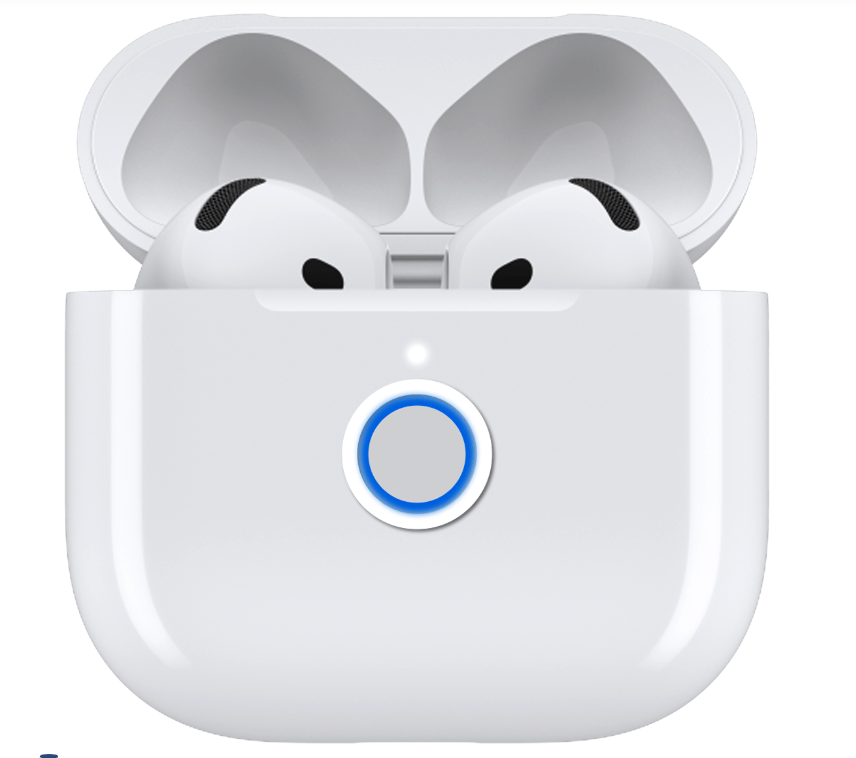
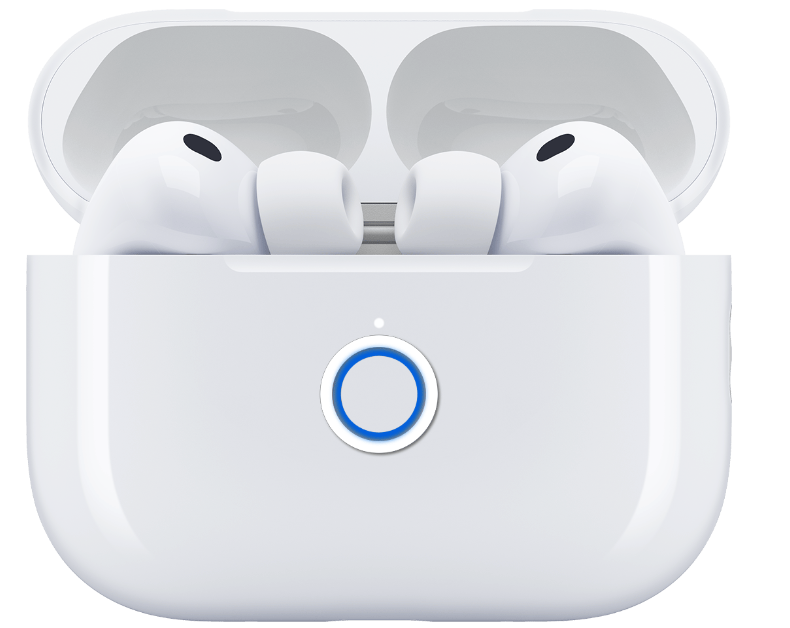
- Для наушников AirPods Pro 3, дважды коснитесь передней части футляра, пока индикатор состояния не замигает белым.
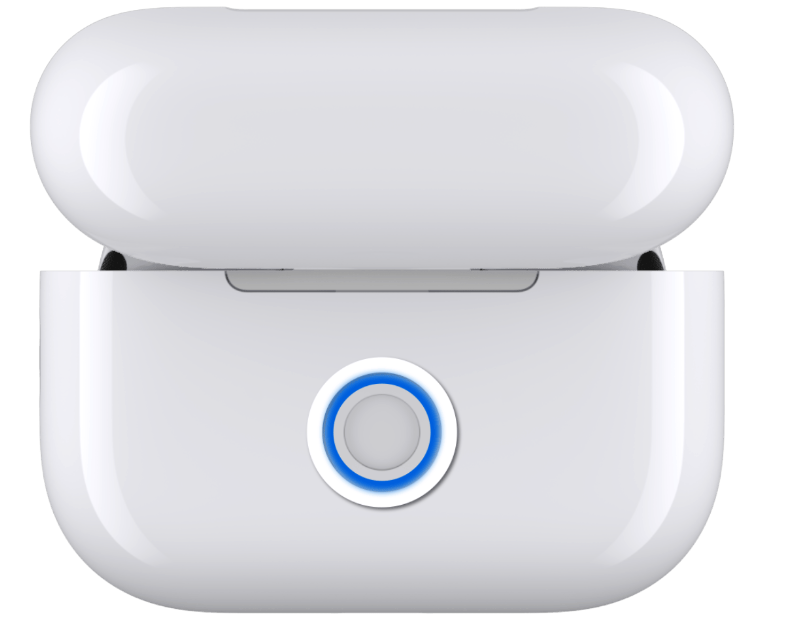
- Для всех остальных моделей нажмите и удерживайте кнопку настройки на обратной стороне футляра до тех пор, пока индикатор состояния не замигает белым.
- Поместите зарядный футляр с наушниками AirPods внутри и открытой крышкой рядом с устройством, к которому нужно подключиться.
- Выполните действия, указанные на экране вашего устройства
- Если вам по-прежнему не удается подключиться, восстановите заводские настройки наушников AirPods.