MacBook или iMac сильно греется: как проверить температуру и избежать перегрева
Высокая температура окружающей среды, ресурсоемкие программы и длительная работа под нагрузкой могут привести к заметному нагреву MacBook, iMac или Mac mini. В большинстве случаев это нормальное явление, однако постоянный перегрев способен негативно сказаться на производительности и сроке службы устройства.
Разберемся, почему Mac нагревается, как проверить температуру процессора и что делать, чтобы избежать перегрева.
Почему Mac сильно греется
Во время выполнения сложных задач процессор и графический чип активно работают, выделяя большое количество тепла. Особенно это заметно при:
- монтаже видео;
- обработке фотографий;
- работе с 3D-графикой;
- запуске современных игр;
- использовании большого количества вкладок в браузере.
Если система охлаждения не успевает эффективно отводить тепло, температура внутренних компонентов повышается.
Компьютеры Apple оснащены системой защиты от перегрева. При критических значениях процессор автоматически снижает производительность, а в редких случаях устройство может самостоятельно выключиться для предотвращения повреждений.
Чем опасен перегрев Mac
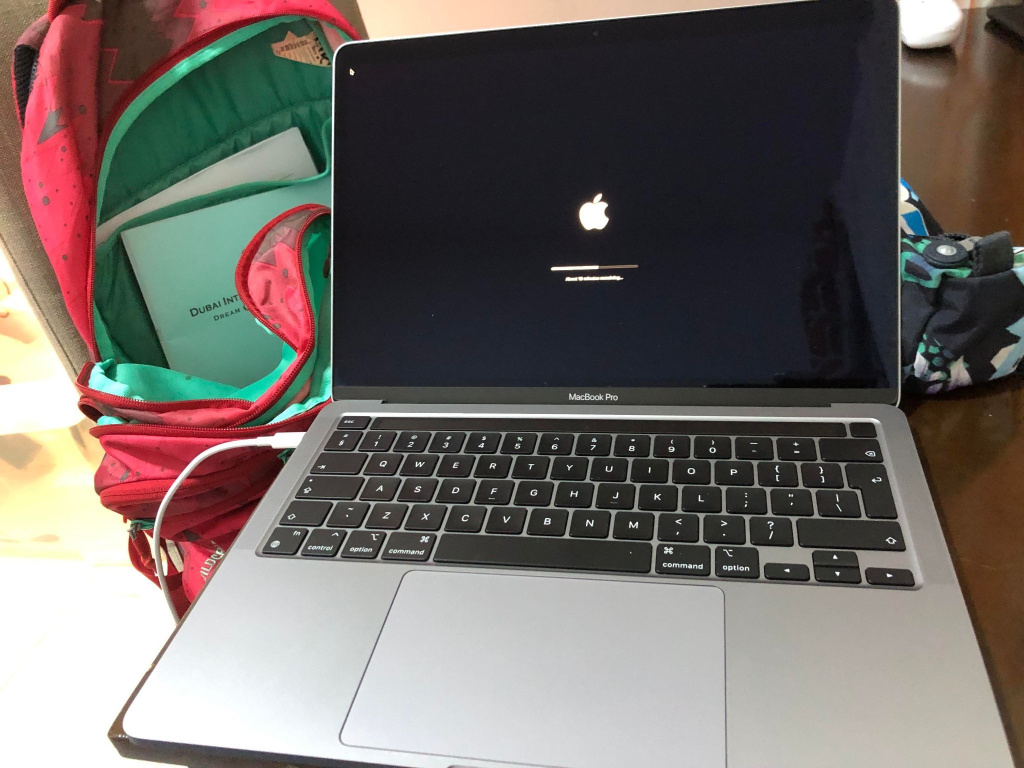
Разовый сильный нагрев обычно не представляет угрозы.
Гораздо опаснее ситуация, когда компьютер регулярно работает при высокой температуре.
Постоянный перегрев может привести к:
- снижению производительности;
- ускоренному износу внутренних компонентов;
- уменьшению срока службы аккумулятора;
- нестабильной работе системы;
- неожиданным отключениям во время работы.
Именно поэтому важно своевременно контролировать температуру устройства и устранять причины чрезмерного нагрева.
Какая температура считается нормальной
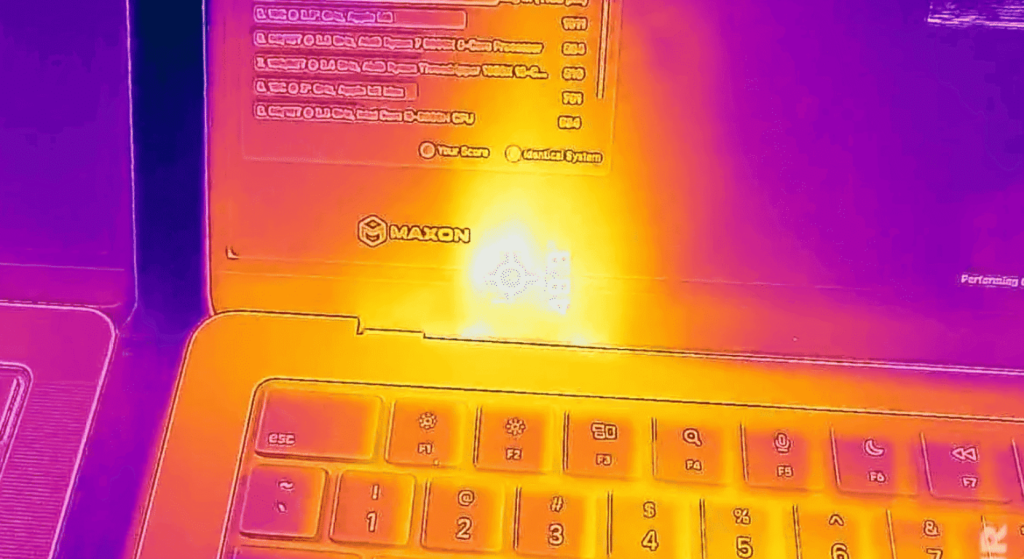
Apple рекомендует использовать компьютеры Mac при температуре окружающей среды от 10 до 35 °C.
При этом температура внутренних компонентов значительно выше.
В большинстве сценариев нормальными считаются следующие значения:
- в режиме ожидания — около 40–55 °C;
- при обычной работе — 50–75 °C;
- под высокой нагрузкой — 80–90 °C.
Если температура процессора длительное время превышает 90 °C, стоит проверить, какие процессы создают максимальную нагрузку.
При достижении критических значений система автоматически активирует защитные механизмы.
Как проверить температуру Mac
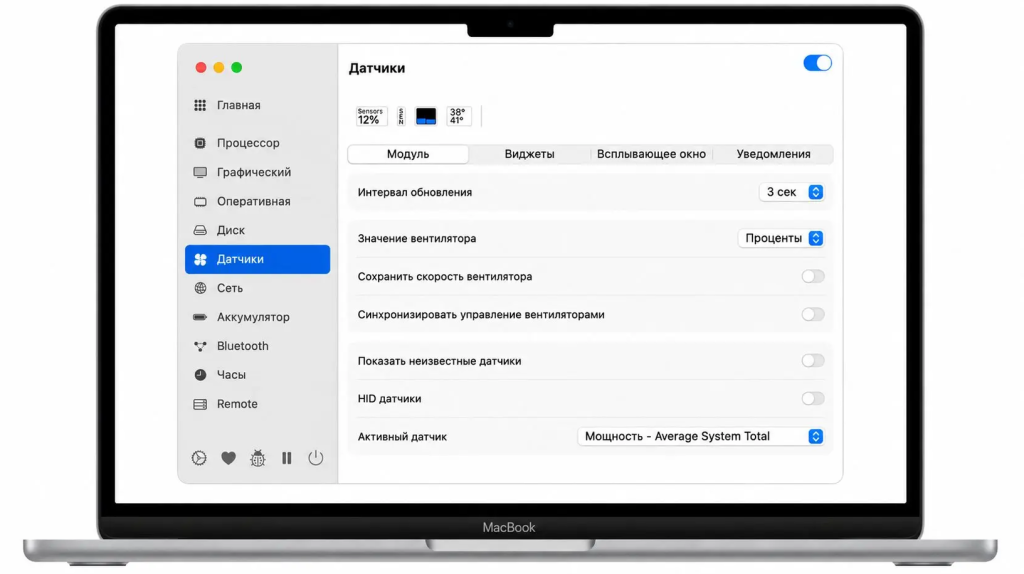
Узнать температуру процессора и других компонентов можно несколькими способами.
Мониторинг системы
Встроенное приложение «Мониторинг системы» позволяет определить программы, которые сильнее всего нагружают процессор и потребляют энергию.
Для этого необходимо:
- открыть приложение «Мониторинг системы»;
- перейти во вкладку «Энергия» или «ЦП»;
- посмотреть, какие процессы используют больше всего ресурсов.
Хотя встроенные инструменты не всегда показывают температуру датчиков, они помогают быстро найти причину перегрева.
Специализированные приложения
Для более подробного контроля температуры многие пользователи используют сторонние программы.
Популярные решения:
- Stats;
- iStat Menus;
- TG Pro;
- Macs Fan Control.
Такие приложения отображают:
- температуру процессора;
- температуру графического процессора;
- температуру аккумулятора;
- скорость вращения вентиляторов;
- загрузку памяти;
- энергопотребление.
Это позволяет постоянно контролировать состояние компьютера прямо из строки меню macOS.
Почему Mac перегревается
Существует несколько наиболее распространенных причин.
Большая нагрузка на процессор
Монтаж видео, экспорт проектов, работа с нейросетями или десятки открытых вкладок в браузере способны значительно увеличить температуру устройства.
В первую очередь рекомендуется проверить, какие программы используют больше всего ресурсов.
Высокая температура помещения
Даже исправный Mac может нагреваться сильнее обычного летом.
Если температура воздуха превышает рекомендованные значения, системе охлаждения становится сложнее эффективно отводить тепло.
Перекрыта вентиляция
Не стоит использовать ноутбук:
- на кровати;
- на диване;
- на подушке;
- на мягком пледе.
Такие поверхности закрывают вентиляционные отверстия и препятствуют охлаждению.
Лучше работать на твердом столе или специальной охлаждающей подставке.
Загрязнение системы охлаждения
Со временем внутри корпуса скапливается пыль, которая ухудшает циркуляцию воздуха.
Особенно это актуально для моделей с активной системой охлаждения.
Периодическая профилактическая чистка помогает поддерживать эффективную работу вентиляторов.
Что делать, если Mac сильно нагревается

Если компьютер стал горячее обычного, рекомендуется выполнить несколько простых действий.
- Закройте ненужные программы и вкладки браузера.
- Проверьте загрузку процессора через «Мониторинг системы».
- Перезагрузите компьютер.
- Используйте устройство на ровной поверхности.
- Не оставляйте Mac под прямыми солнечными лучами.
- При необходимости сделайте небольшой перерыв, чтобы устройство остыло.
В большинстве случаев этого достаточно для нормализации температуры.
Нужно ли бояться перегрева
Современные компьютеры Apple самостоятельно контролируют температуру компонентов.
Если процессор начинает нагреваться слишком сильно, система автоматически:
- снижает тактовую частоту;
- увеличивает скорость вращения вентиляторов (на моделях с активным охлаждением);
- ограничивает производительность;
- при необходимости отключает устройство для защиты электроники.
Поэтому кратковременный нагрев не является поводом для беспокойства.
Гораздо важнее регулярно следить за состоянием компьютера и не создавать условий для постоянного перегрева.
Когда стоит задуматься об обновлении Mac
Если даже после очистки системы, закрытия ресурсоемких приложений и обновления macOS компьютер продолжает сильно нагреваться и заметно теряет производительность, возможно, причина заключается в устаревшем оборудовании.
Современные MacBook Air, MacBook Pro, iMac и Mac mini на процессорах Apple Silicon отличаются высокой энергоэффективностью, работают значительно холоднее и обеспечивают гораздо более высокую производительность по сравнению с предыдущими поколениями.
Перегрев Mac далеко не всегда говорит о неисправности. Чаще всего причиной становятся высокая нагрузка, жаркая погода или особенности эксплуатации устройства.
Регулярно контролируйте загрузку системы, используйте компьютер в комфортных температурных условиях и своевременно очищайте систему охлаждения. Это поможет сохранить высокую производительность и продлить срок службы вашего Mac.
Если вы планируете обновить компьютер Apple, в каталоге TheApple.by представлены актуальные модели MacBook Air, MacBook Pro, iMac, Mac mini и Mac Studio с официальной гарантией, различными конфигурациями памяти и быстрой доставкой по всей Беларуси.



-450x300.jpeg "Apple анонсировала MacBook Air M5 с 512 ГБ памяти в базе")