Как вернуться с iOS 27 на iOS 26: подробное руководство по откату прошивки iPhone
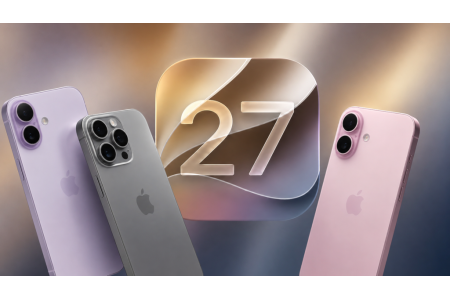
После выхода первой бета-версии iOS 27 многие пользователи поспешили протестировать новую систему. Однако вместе с интересными функциями ранняя сборка принесла и традиционные проблемы: нестабильную работу, повышенный расход батареи, ошибки в приложениях и различные баги. Поэтому неудивительно, что часть владельцев iPhone решила вернуться на более стабильную iOS 26.
К счастью, откат возможен и занимает относительно немного времени. Главное – правильно подготовить устройство, сохранить важные данные и использовать официальную прошивку Apple. Рассказываем пошагово, как безопасно установить iOS 26 вместо iOS 27.
Почему пользователи хотят отказаться от iOS 27
Несмотря на большое количество нововведений, первая бета iOS 27 предназначена прежде всего для разработчиков и тестировщиков. Apple традиционно предупреждает, что такие версии системы не подходят для повседневного использования.
После установки тестовой прошивки владельцы iPhone чаще всего сталкиваются со следующими проблемами:
- повышенный расход аккумулятора;
- перегрев устройства;
- сбои в работе банковских приложений;
- ошибки камеры и задержки при съёмке;
- самопроизвольное закрытие программ;
- нестабильная работа виджетов;
- замедление интерфейса и анимаций.
Дополнительную нагрузку создают фоновые процессы системы, которые продолжают активно индексировать данные и тестировать новые функции. Именно поэтому даже современные модели iPhone могут быстрее разряжаться и нагреваться.
Кроме того, некоторые популярные приложения пока не успели адаптироваться под новую систему, из-за чего возможны сбои или полный отказ от запуска.
Что нужно сделать перед откатом на iOS 26
Перед началом процедуры важно понимать: восстановление полностью очищает память смартфона. Поэтому необходимо заранее сохранить все важные данные.
Проверьте наличие резервной копии
Идеальный вариант – резервная копия, созданная ещё на iOS 26. Она позволит восстановить данные после завершения отката.
Подойдут:
- резервная копия в iCloud;
- локальная копия на Mac или ПК.
Если такой копии нет, рекомендуется вручную сохранить фотографии, документы, заметки и другие важные файлы.
Проверьте мессенджеры
Не все приложения одинаково работают с резервными копиями.
Например:
- Telegram хранит переписку в облаке автоматически;
- WhatsApp требует создания отдельного резервного копирования вручную.
Перед восстановлением обязательно убедитесь, что все важные чаты сохранены.
Отключите функцию «Найти iPhone»
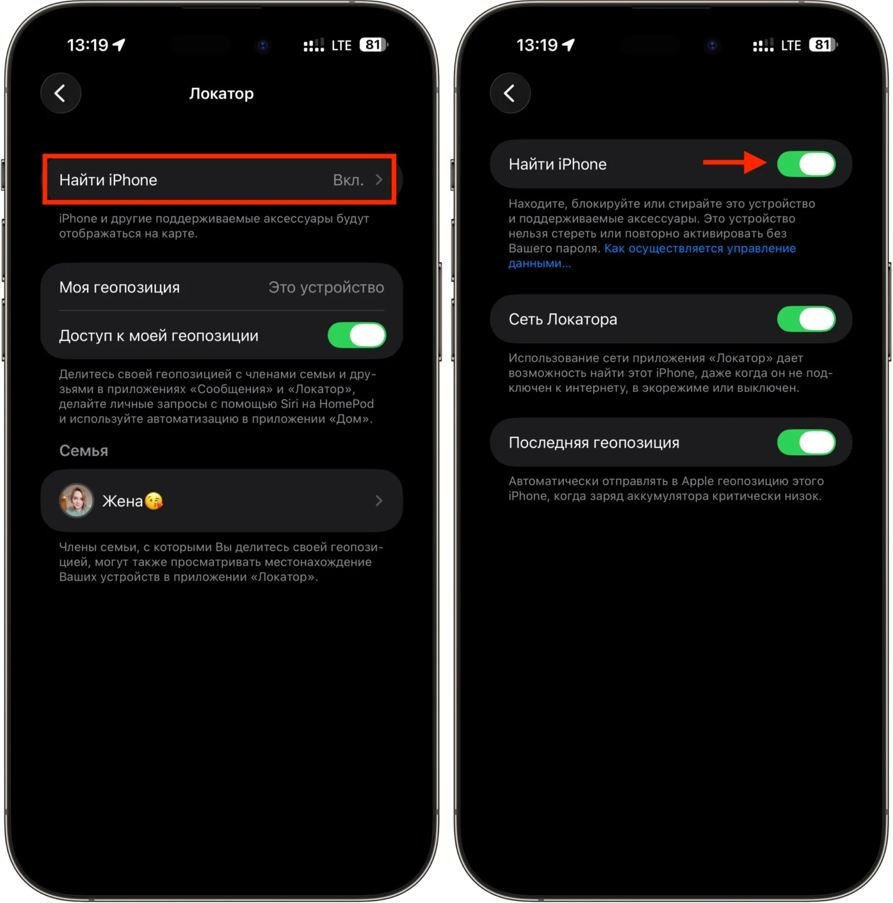
Для успешной перепрошивки необходимо отключить защиту устройства.
Сделать это можно следующим образом:
Настройки → Ваш Apple ID → Локатор → Найти iPhone.
Без отключения этой функции восстановление системы не начнётся.
Подготовьте оборудование
Перед процедурой рекомендуется:
- зарядить iPhone минимум до 50%;
- использовать оригинальный кабель Apple;
- обновить Finder на Mac или iTunes на Windows до последней версии.
Надёжное подключение особенно важно – разрыв соединения во время установки прошивки может привести к серьёзным ошибкам.
Как установить iOS 26 вместо iOS 27
Сам процесс отката достаточно простой и выполняется через официальный инструмент восстановления Apple.
Шаг 1. Скачайте прошивку
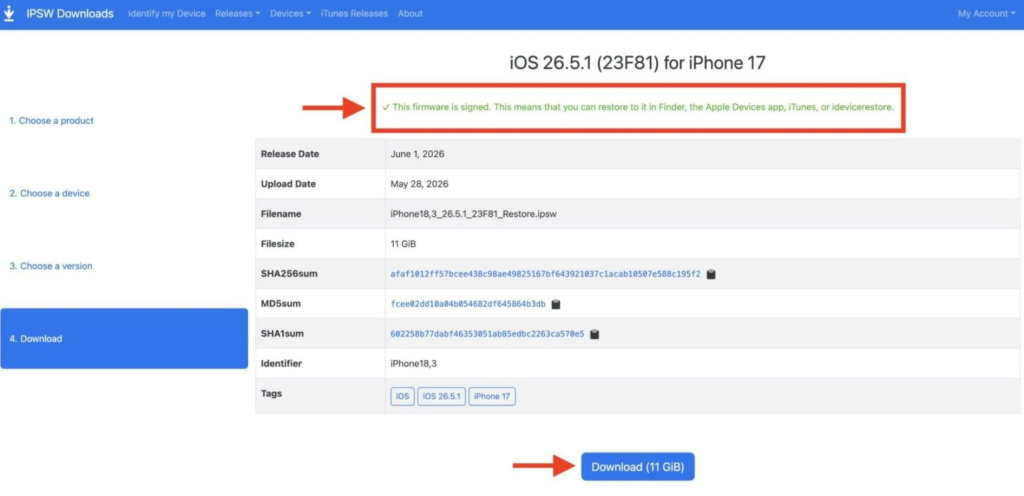
Загрузите актуальный файл iOS 26 в формате IPSW для вашей модели iPhone.
Очень важно выбирать прошивку именно для своего устройства, иначе установка завершится ошибкой.
Шаг 2. Подключите смартфон к компьютеру
Соедините iPhone с Mac или ПК через кабель и откройте:
- Finder – на macOS;
- iTunes – на Windows.
Шаг 3. Выберите восстановление вручную
На компьютере:
- удерживайте клавишу Option на Mac;
- или Shift на Windows.
После этого нажмите кнопку «Восстановить iPhone».
Система предложит выбрать файл прошивки.
Шаг 4. Укажите IPSW-файл
Найдите скачанную ранее прошивку iOS 26 и подтвердите установку.
Далее процесс пройдёт автоматически.
Во время восстановления:
- iPhone может несколько раз перезагрузиться;
- экран может оставаться на логотипе Apple длительное время;
- отключать кабель категорически нельзя.
Шаг 5. Восстановите данные
После завершения установки настройте устройство как новое либо восстановите данные из резервной копии, созданной на iOS 26.
В среднем вся процедура занимает от 20 до 40 минут.
Что делать, если восстановление прервалось
Иногда во время прошивки появляются ошибки.
Самые распространённые причины:
- повреждённый или неоригинальный кабель;
- нестабильное USB-подключение;
- неподходящая версия прошивки;
- устаревшая версия Finder или iTunes.
В большинстве случаев проблему решает использование оригинального кабеля и повторный запуск процедуры.
До какого момента можно откатиться с iOS 27
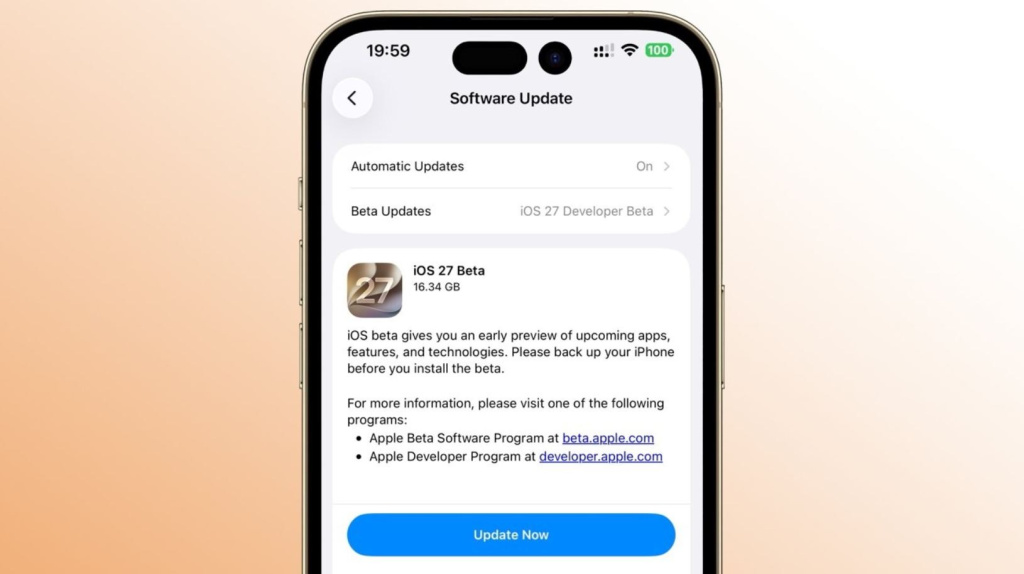
Существует важное ограничение, о котором забывают многие пользователи.
Apple позволяет устанавливать только те версии iOS, которые продолжают подписываться её серверами.
Пока iOS 27 находится в стадии бета-тестирования, установка iOS 26 обычно доступна без ограничений. Однако после выхода финальной версии новой системы компания постепенно прекращает подпись предыдущих сборок.
Как правило, возможность отката сохраняется примерно одну-две недели после официального релиза.
После закрытия подписи вернуться на старую версию iOS стандартными способами уже не получится.
Стоит ли устанавливать бета-версии iOS
Главное правило остаётся неизменным: тестовые версии операционной системы лучше устанавливать на дополнительный iPhone, а не на основное устройство.
Бета-сборки позволяют раньше других познакомиться с новыми функциями, но почти всегда сопровождаются ошибками, повышенным расходом батареи и нестабильной работой приложений.
Если вам нужен максимально надёжный смартфон для ежедневного использования, лучше дождаться официального релиза iOS 27 или оставаться на стабильной версии iOS 26 до выхода финальной сборки.