

Не работает запись звонков на iPhone: причины и способы решения
С выходом iOS 18 Apple наконец добавила функцию записи телефонных разговоров прямо в стандартное приложение «Телефон». Теперь пользователям больше не нужно искать сторонние сервисы или обходные решения. Однако на практике многие владельцы iPhone столкнулись с тем, что новая возможность либо отсутствует в настройках, либо работает не так, как ожидается.
Разберемся, почему запись звонков может быть недоступна и что сделать, чтобы функция заработала.
В каких странах запись разговоров на iPhone недоступна
Одной из главных причин отсутствия записи звонков являются региональные ограничения. Apple обязана учитывать законодательство разных стран, связанное с конфиденциальностью телефонных разговоров.
Поэтому функция официально отключена в ряде государств, включая Россию, страны Европейского союза, Турцию, ОАЭ, Саудовскую Аравию, Египет, Пакистан и некоторые другие регионы.
Если ваш iPhone настроен на одну из этих стран, кнопка записи разговора в приложении «Телефон» может попросту отсутствовать.
Как активировать запись звонков через смену региона
Самый популярный способ получить доступ к функции — изменить регион устройства на страну, где запись вызовов разрешена. Чаще всего пользователи выбирают США или Канаду.
Для этого:
1. Откройте «Настройки».
2. Перейдите в раздел «Основные».
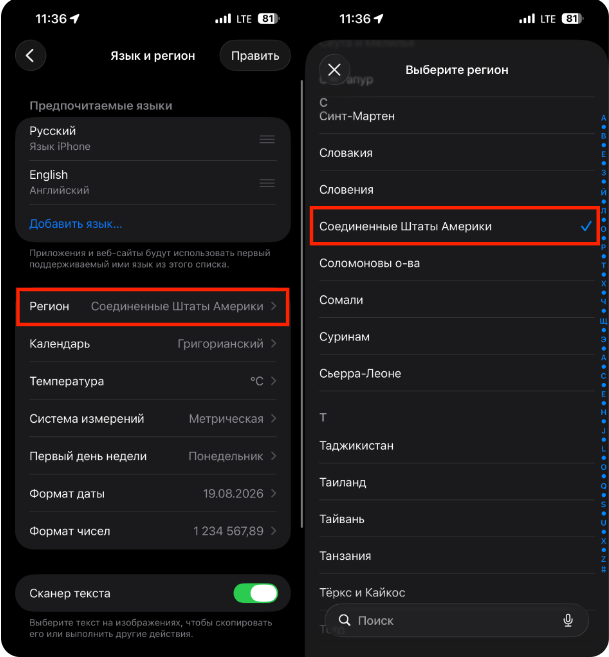
3. Выберите пункт «Язык и регион».
4. Нажмите «Регион».
5. Установите США или Канаду.
6. Подтвердите изменения и перезагрузите устройство.
После перезапуска откройте:
**Настройки → Приложения → Телефон**
и проверьте наличие пункта «Запись аудиовызовов».
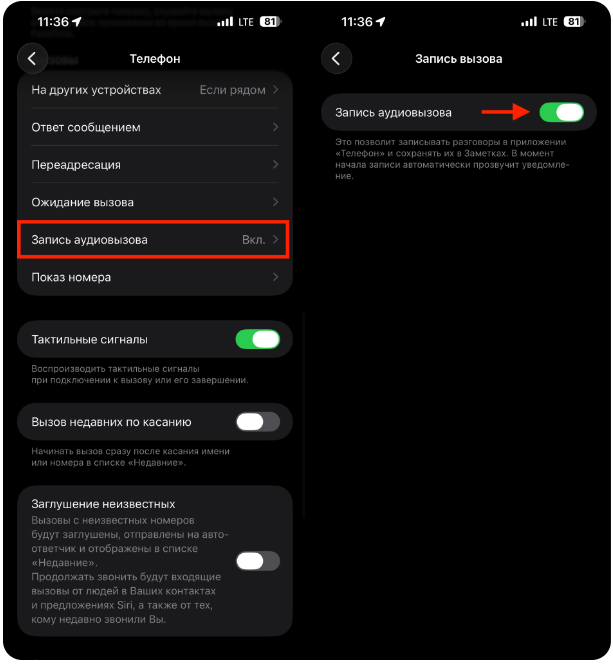
Важно учитывать, что после смены региона могут измениться форматы даты, времени, валюты и некоторые другие локальные параметры системы.
Какие модели iPhone поддерживают запись звонков
Функция записи разговоров доступна только на устройствах, совместимых с iOS 18 и более новыми версиями системы.
Минимально поддерживаемые модели:
- iPhone XR;
- iPhone XS;
- iPhone XS Max.
На более старых устройствах, включая iPhone X и предыдущие поколения, штатная запись звонков не работает из-за аппаратных ограничений.
Если ваш смартфон поддерживает актуальные версии iOS, рекомендуется установить последнюю доступную прошивку — в новых обновлениях Apple регулярно исправляет ошибки работы функции.
Как правильно начать запись разговора
При запуске записи система не начинает фиксировать разговор мгновенно.
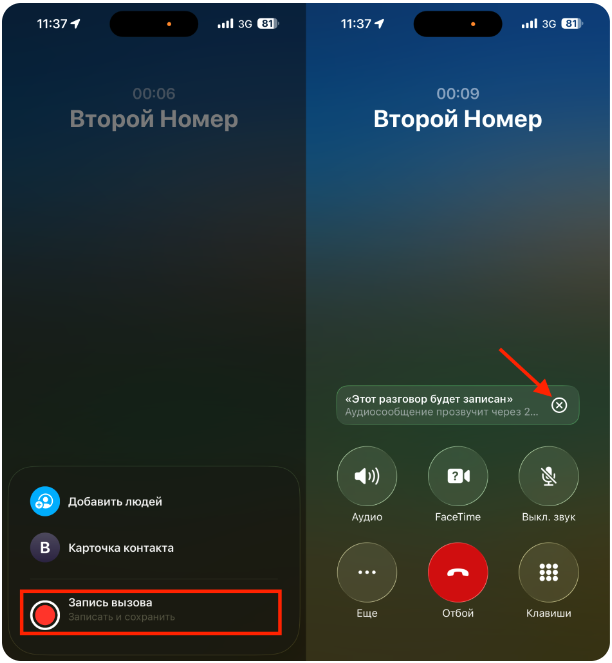
После нажатия соответствующей кнопки появляется уведомление с обратным отсчётом, а собеседник получает автоматическое голосовое предупреждение о начале записи.
Многие пользователи допускают одну распространённую ошибку: нажимают крестик на появившемся уведомлении, полагая, что таким образом ускоряют запуск записи.
На самом деле крестик полностью отменяет процесс. Если вы закрыли уведомление, запись придётся запускать заново через меню вызова.
Почему кнопка записи не отображается
Иногда даже после настройки региона и обновления системы функция остаётся недоступной.
Чаще всего причиной становится временный программный сбой.
В первую очередь стоит:
- перезагрузить iPhone;
- проверить наличие обновлений iOS;
- убедиться, что запись аудиовызовов включена в настройках.
Если это не помогло, можно попробовать следующий способ.
Сброс приложения «Телефон» через Face ID
Иногда помогает своеобразная перезагрузка системного приложения.
Порядок действий:
1. Найдите иконку «Телефон» на рабочем столе.
2. Удерживайте её до появления меню.
3. Выберите пункт «Требовать Face ID».
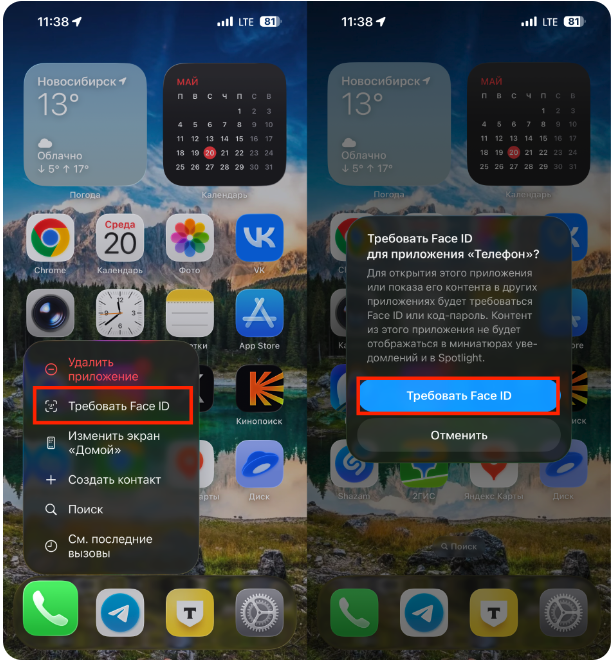
4. Подтвердите действие.
5. Перезагрузите iPhone.
6. После включения снова откройте меню приложения.
7. Нажмите «Не требовать Face ID».
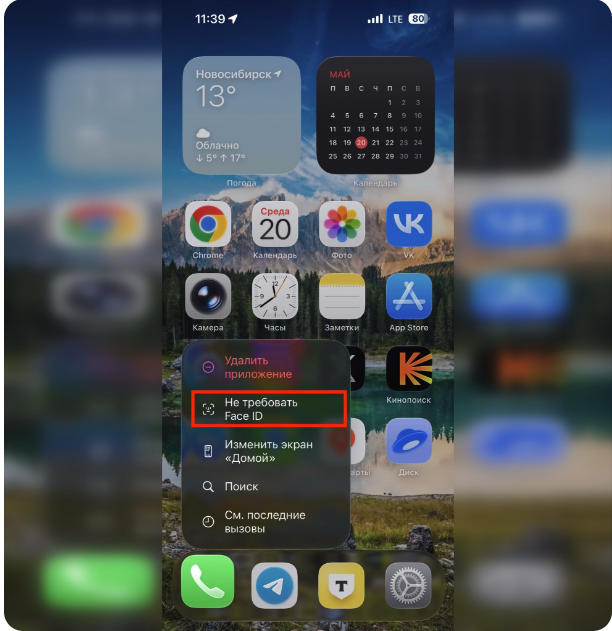
После этого совершите тестовый звонок и проверьте наличие функции записи.
Такой способ не удаляет контакты и историю вызовов, но позволяет сбросить внутренние настройки приложения.
Что делать, если запись недоступна во время конкретного звонка
В некоторых случаях функция может быть заблокирована для определённых вызовов. Например, при общении с горячими линиями, банками или службами поддержки.
Если запись разговора необходима, можно воспользоваться альтернативным вариантом:
* включить диктофон на другом устройстве;
* перевести звонок на громкую связь;
* записать разговор внешним способом.
Почему запись разговора не сохраняется
Все записанные звонки сохраняются в приложении «Заметки» и синхронизируются через iCloud.
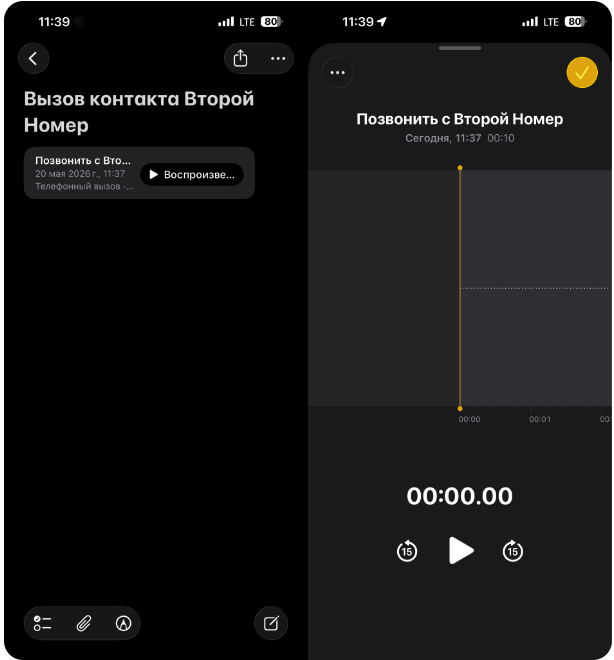
Если на устройстве или в облачном хранилище недостаточно свободного места, запись может:
* не начаться;
* прерваться во время разговора;
* не сохраниться после завершения вызова.
Перед важными звонками рекомендуется проверить объём свободной памяти на iPhone и в iCloud, а при необходимости удалить ненужные файлы.
Сброс настроек как крайняя мера
Если ни один из способов не помог решить проблему, можно выполнить полный сброс системных настроек.
Важно: личные данные, фотографии, приложения и документы удалены не будут.
Для сброса выполните следующие действия:
**Настройки → Основные → Перенос или сброс iPhone → Сбросить → Сбросить все настройки**
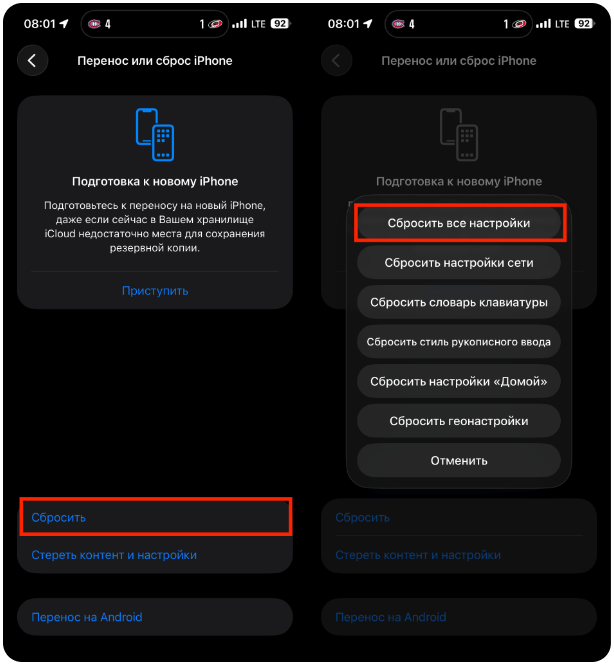
После перезагрузки потребуется заново настроить некоторые параметры системы, однако во многих случаях это помогает устранить ошибки, связанные с работой записи разговоров.
В большинстве случаев проблемы с записью звонков на iPhone связаны с региональными ограничениями, устаревшей версией iOS или временными программными сбоями. Обычно достаточно изменить регион устройства, обновить систему и проверить настройки приложения «Телефон».
Если же функция по-прежнему недоступна, помогут перезагрузка, сброс настроек приложения или полный сброс системных параметров. Главное — убедиться, что ваш iPhone поддерживает запись разговоров и работает на актуальной версии iOS.


-450x300.png "iPhone перестал заряжаться: что делать?")