Почему не работает запись звонков на iPhone и как вернуть эту функцию
С выходом iOS 18 Apple наконец добавила встроенную запись телефонных разговоров на iPhone. Пользователям больше не нужны сторонние приложения, сложные сервисы или обходные схемы – функция появилась прямо в стандартном приложении «Телефон». Однако после обновления многие столкнулись с неожиданной проблемой: кнопка записи звонков либо отсутствует, либо работает нестабильно. Разбираемся, почему так происходит и как включить запись разговоров на iPhone
В каких странах запись звонков на iPhone недоступна
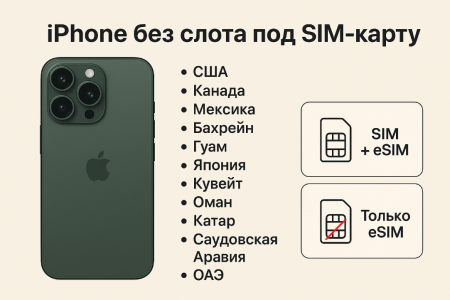
Apple строго соблюдает законы о конфиденциальности в разных странах. Именно поэтому функция записи звонков официально заблокирована в ряде регионов. В список входят Россия, страны Европейского союза, Турция, ОАЭ, Саудовская Аравия, Египет, Пакистан и некоторые государства Ближнего Востока и Африки.
Если iPhone настроен на один из таких регионов, кнопка записи разговоров просто не появится в интерфейсе приложения «Телефон». Но ограничение программное, а значит его можно обойти.
Как включить запись звонков на iPhone через смену региона
Самый простой способ вернуть функцию – изменить регион устройства на страну, где запись разговоров разрешена. Например, на США или Канаду. Использовать VPN для этого не потребуется, а язык системы останется прежним.
Что нужно сделать:
- Откройте «Настройки».
- Перейдите в раздел «Основные».
- Выберите пункт «Язык и регион».
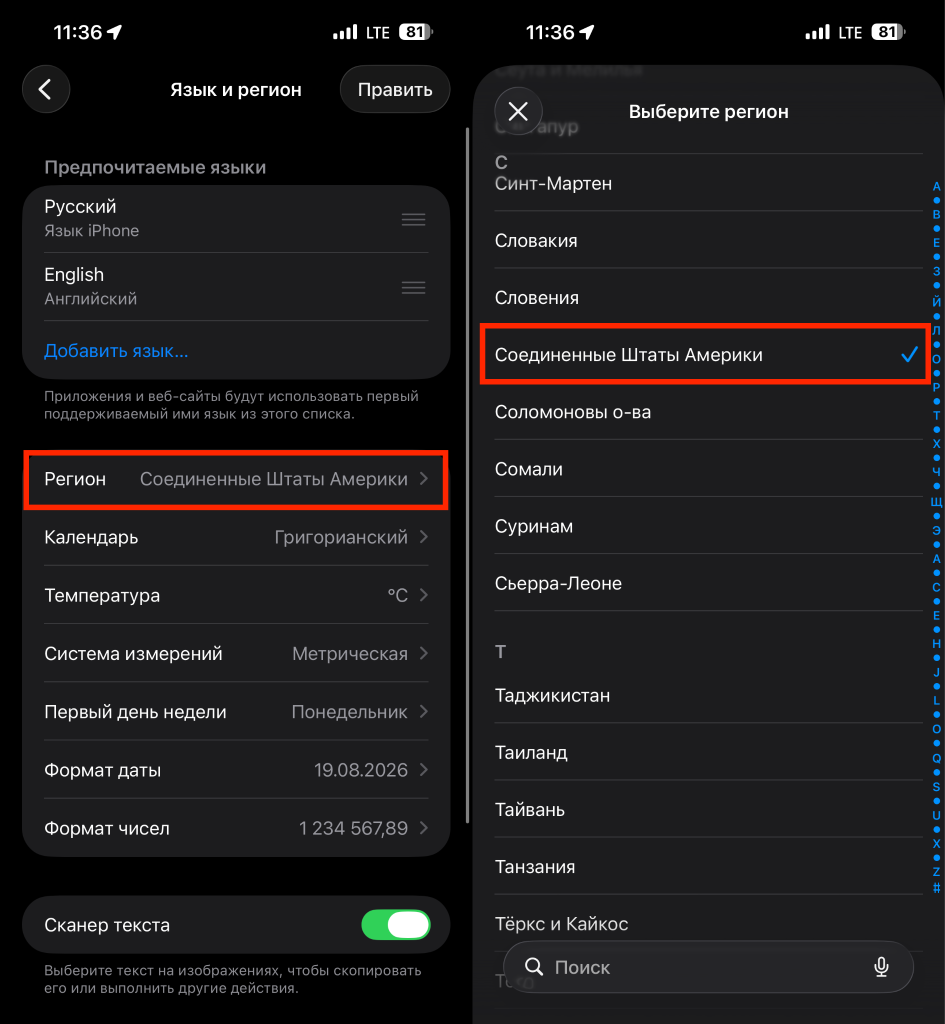
- Нажмите «Регион» и установите «США» или «Канада».
- Подтвердите изменения и перезагрузите iPhone.
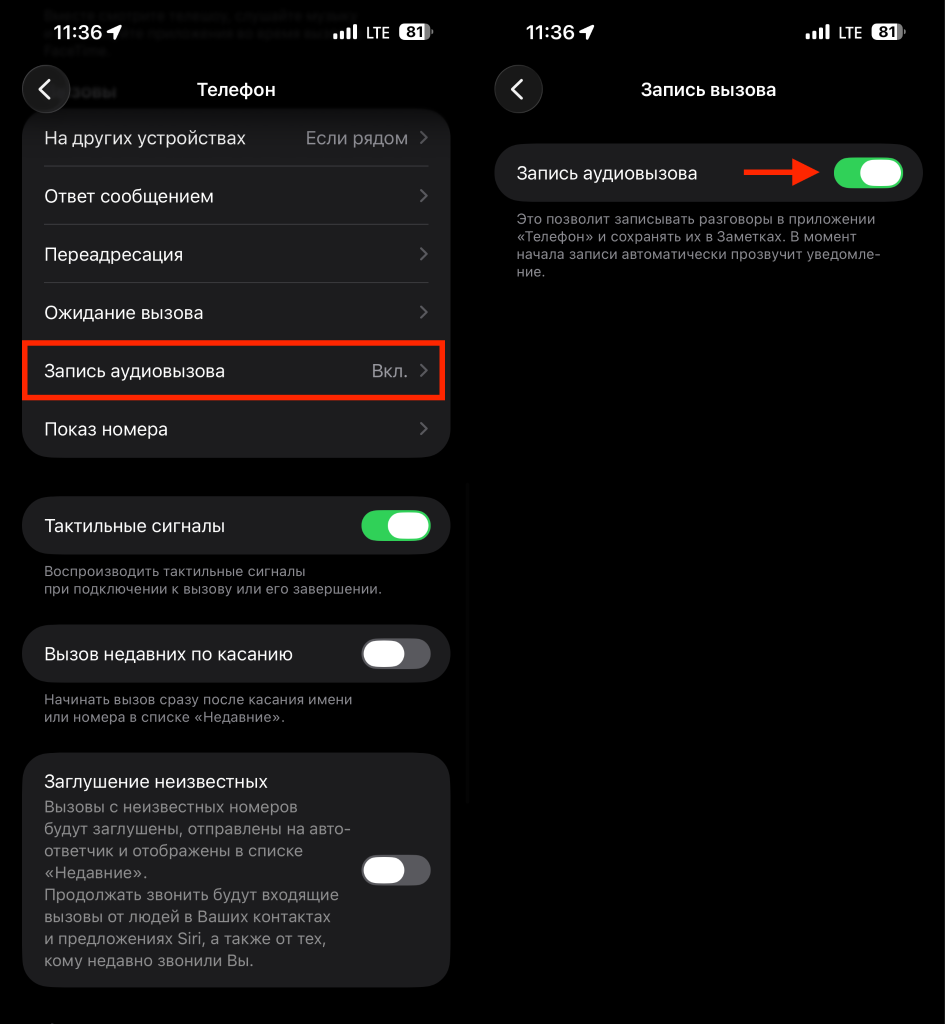
После перезапуска устройства откройте:
«Настройки» → «Приложения» → «Телефон».
Здесь должен появиться переключатель «Запись аудиовызовов». Если он отключен – активируйте его вручную.
Учтите, что после смены региона могут измениться формат даты, времени и валюта. Эти параметры можно настроить отдельно.
Какие iPhone поддерживают запись разговоров
Функция записи звонков работает не на всех моделях. Минимально поддерживаемые устройства – iPhone XR и iPhone XS.
Также потребуется:
- iOS 18 или новее;
- актуальная версия системы;
- достаточное количество свободной памяти.
На iPhone X и более старых моделях штатная запись звонков недоступна – ограничения связаны с аппаратной частью устройства.
Если у вас iPhone 11 или новее, лучше обновиться до свежей версии iOS 26, где функция работает стабильнее и реже вызывает ошибки.
Как правильно записывать звонок на iPhone
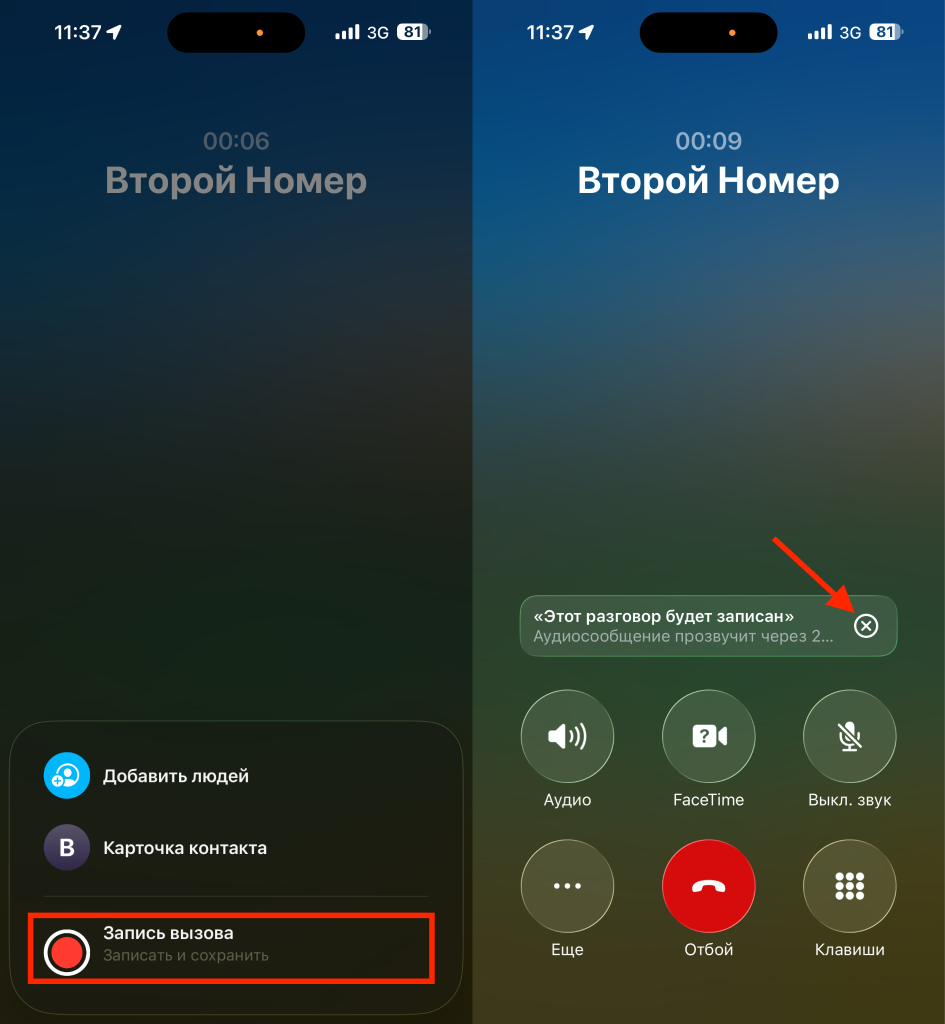
Во время разговора достаточно нажать кнопку записи на экране вызова. После этого система запускает трёхсекундный отсчёт и автоматически предупреждает собеседника о начале записи.
Важно: не нажимайте крестик в окне уведомления. Многие считают, что он убирает задержку, но на самом деле кнопка полностью отменяет запись.
Если вы случайно закрыли уведомление:
- откройте меню «Ещё» во время звонка;
- снова активируйте запись разговора.
Почему кнопка записи звонков не появляется
Иногда функция не отображается даже после смены региона и обновления системы. Чаще всего причина – временный сбой iOS.
Что можно попробовать:
Обычная перезагрузка
Самый простой способ – выключить и снова включить iPhone. В большинстве случаев этого достаточно.
Сброс состояния приложения «Телефон»
Есть необычный, но рабочий способ:
- Зажмите иконку «Телефон».
- Выберите «Требовать Face ID».
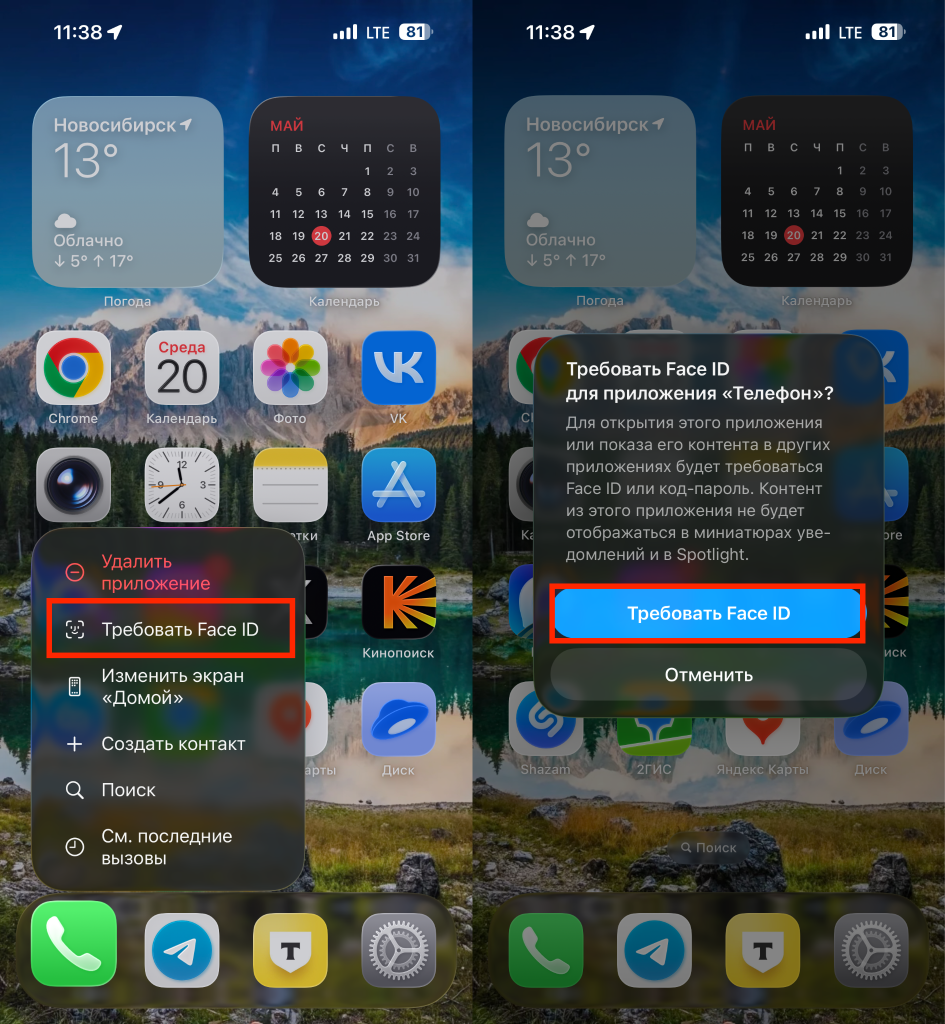
- Подтвердите действие.
- Перезагрузите iPhone.
- Снова удерживайте иконку приложения.
- Выберите «Не требовать Face ID».
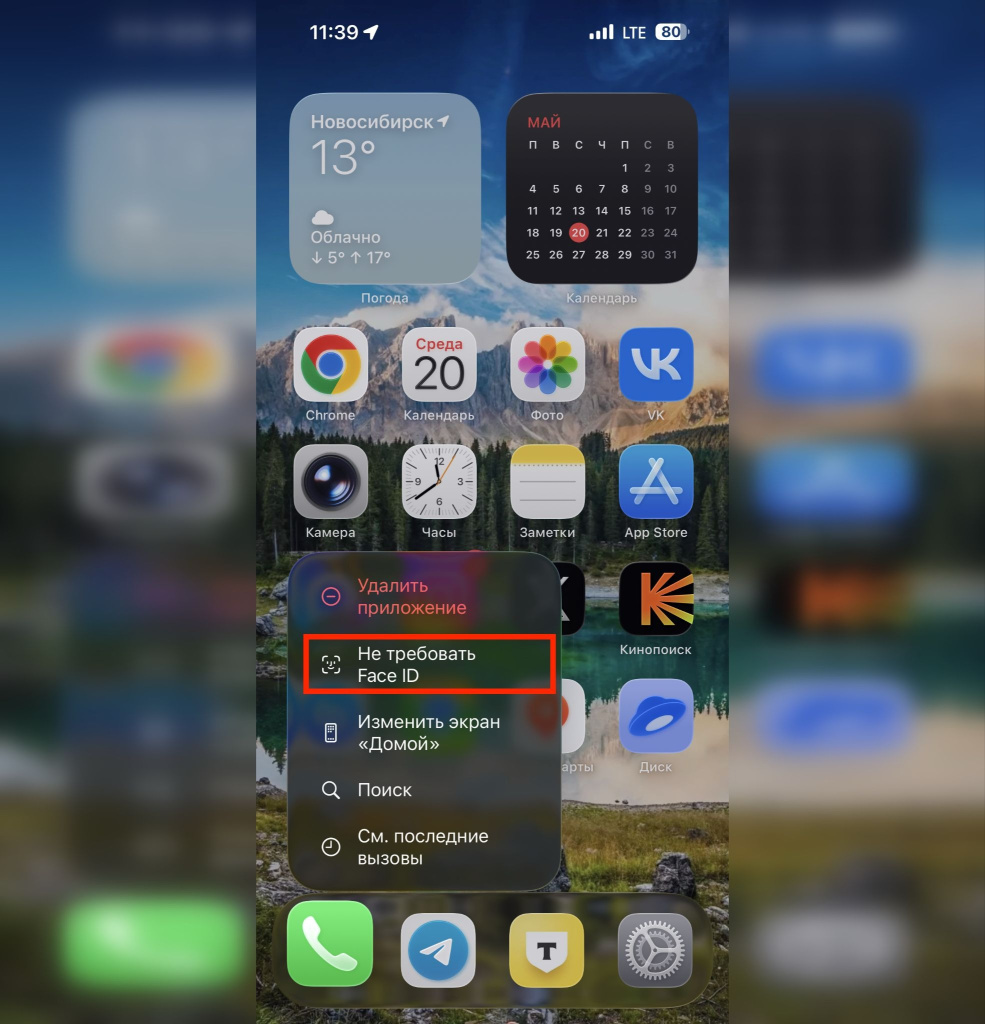
После этого попробуйте совершить тестовый звонок. Часто кнопка записи появляется снова.
Почему запись разговора не сохраняется
Все записанные звонки автоматически сохраняются в приложении «Заметки» и синхронизируются через iCloud. Если памяти на устройстве или в облаке недостаточно, запись может:
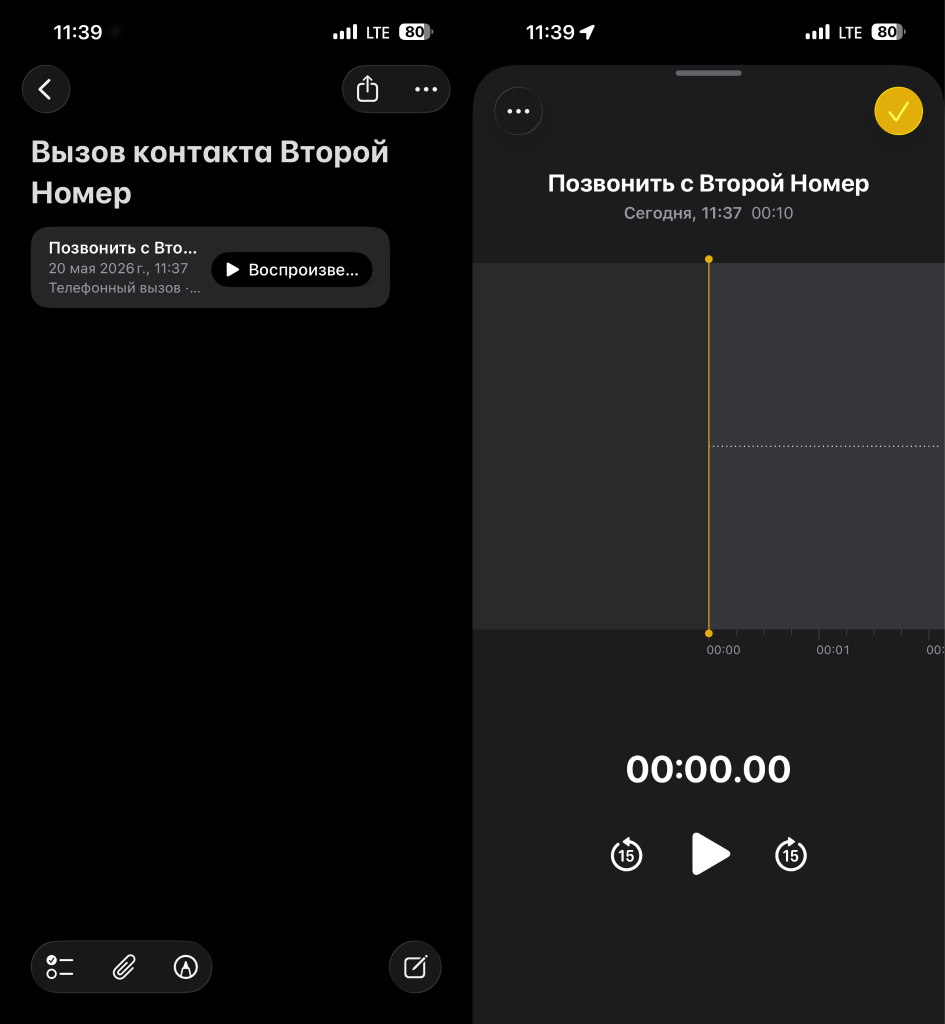
- не стартовать;
- не сохраниться после завершения разговора;
- исчезнуть из заметок.
Перед важным звонком проверьте:
- свободное место на iPhone;
- объём доступного пространства в iCloud.
При необходимости удалите ненужные фотографии, видео или старые резервные копии.
Что делать, если запись звонков всё равно не работает
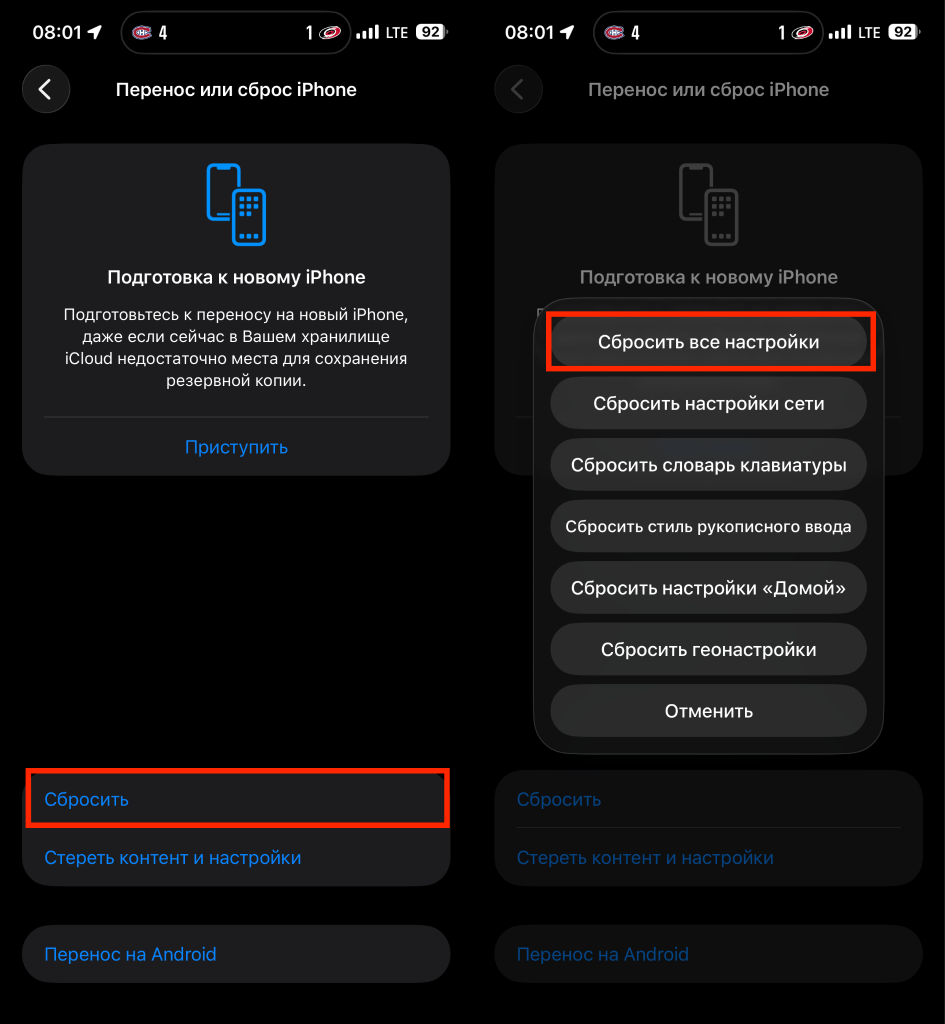
Если ни один способ не помог, остаётся полный сброс настроек iPhone. Это не удаляет фотографии, приложения или документы – сбрасываются только системные параметры.
Как выполнить сброс:
- Откройте «Настройки».
- Перейдите в «Основные».
- Выберите «Перенос или сброс iPhone».
- Нажмите «Сбросить».
- Выберите «Сбросить все настройки».
После перезагрузки снова проверьте работу функции записи звонков.
Запись разговоров на iPhone появилась только в iOS 18, поэтому функция всё ещё работает нестабильно у части пользователей. Чаще всего проблема связана с региональными ограничениями Apple, сбоями системы или нехваткой памяти. В большинстве случаев помогает смена региона, обновление iOS или обычная перезагрузка устройства.
Если всё настроено правильно, встроенная запись звонков работает без сторонних приложений и позволяет сохранять разговоры прямо в «Заметки» – быстро, удобно и безопасно.




-450x300.png "Какие ремешки бывают у Apple Watch Series 11: виды и как выбрать")